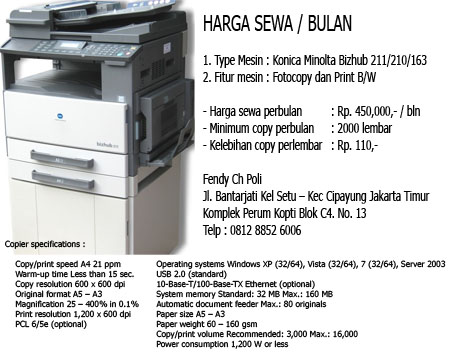
Harga Sewa Fotocopy Murah

Harga Sewa Fotocopy Murah
Promo Sewa Fotocopy
Showing posts with label Microsoft Windows. Show all posts

Cara Registrasi Scaner Fotocopy Canon IR ke MS Office

By photocopy canon | At Sunday, November 17, 2013 | Label : , , , | 5 Comments
Cara Registrasi Scanner Fotocopy Canon IR ke Microsoft Office.
Berikut ini Cara Registrasi Scaner Fotocopy Canon IR ke MS Office gunanya agar kita bisa memakai scanner canon ir melalui aplikasi dari Microsoft Office ini seperti App Ms Word misalnya, nah agar Microsoft Word ini bisa mengenal suatuh device dari Fotocopy Canon khususnya CANON Imagerunner ini maka kita harus meregistrasi terlebih dahulu dengan asumsi perangkat scanner fotocopy anda sudah terhubung dengan komputer dan sudah terinstall program Network Scangear di PC atau Laptop anda.
Berikut ini langkah-langkahnya, disini saya memakai aplikasi Microsoft Office enterprise 2007:

Cara Registrasi Scanner Fotocopy Canon IR ke Microsoft Office enterprise 2007


1. Klik start >> control panel >> klik 2 kali pada Add or remove program cari Microsoft office. Klik change.
Cara Registrasi Scaner Fotocopy Canon IR ke MS Office 1

2. Pada change your installation of microsoft office enterprise 2007 pastikan Add or Remove Features sudah terpilih kemudian klik Continue.
Cara Registrasi Scaner Fotocopy Canon IR ke MS Office 2

3. Selanjutnya pada installation option klik tanda plus pada Office Tools >> klik lagi tanda plus pada Microsoft Office Document Imaging >> klik 1 kali pada kotak Scanning, OCR and Indexing Service Filter >> klik 1 kali pada Run from My Computer kemudian klik Continue.
Cara Registrasi Scaner Fotocopy Canon IR ke MS Office 3

4. Selesai.

Demikian Cara Registrasi Scanner Fotocopy Canon IR pada Microsoft Office enterprise 2007, dan untuk mencobanya akan saya bahas pada artikel berikutnya yaitu: EDIT HASIL SCAN FOTOCOPY CANON IR LEWAT MS WORD

Cara Download Driver & Software Canon IR 5050

Download Driver Canon imageRUNNER

Cara Download Driver & Software Canon IR 5050 ini saya posting berhubung ada yang menanyakan lewat Jejaring Sosial Facebook saya ( https://www.facebook.com/photocopy.canon ) maka dari itu saya posting di blog ini sehingga lebih umum, bukan hanya Facebooker saja yang tau Cara Download Driver & Software Canon IR5050 ini.

Cara Download Driver & Software Canon IR 5050 ini sebenarnya gampang aja tapi mungkin sebagian memang belum tau jadi saya share disini saja, oke kita lanjut

Download Driver & Software imageRUNNER 5050 / 5055 / 5065 / 5070 / 5075 / 5570 / 6570

1) Silahkan anda menuju ke situs http://www.usa.canon.com/ atau klik DRIVER CANON IR5000 ini untuk langsung ke intinya. 

Canon IR5050

2) Selanjutnya tentukan OS Windows dan Versi Windows anda seperti pada gambar dibawah.  

Canon imagerunner 5050 

3) Berikutnya Klik Show All dan lihat pada bagian drivernya

Canon IR 5050 

4) Next klik driver yang anda inginkan baca lisensi dengan seksama dan pilih  I Agree maka akan keluar pop up menu klik save sekarang anda sudah mendapatkan Driver Canon iR5050.
  
Oke demikian pembahasan Cara Download Driver & Software Canon IR 5050 ini semoga dengan adanya tutorial Download Driver Canon imageRUNNER ini anda tidak lagi bingung nantinya.
Enhanced by Zemanta

Cara Install Printer Mesin Fotocopy di Windows 7

By photocopy canon | At Sunday, August 05, 2012 | Label : , , , , , | 17 Comments
Sebelum kita memulai Cara Install Printer Mesin Fotocopy di Windows 7, ada baiknya kita persiapkan dulu perangkat2 yang diperlukan seperti
  • Komputer/Laptop yang sudah terintegrasi dengan LAN kalau belum anda bisa membeli ‘LAN Card’ yg banyak dijual.
  • Kabel ‘LAN type Cross’ jika hanya dihubungkan dengan 1 PC dan type Stright jika anda memakai Modem
  • Dan jangan lupa Driver Fotocopy nya
Oke untuk Cara Install Printer Mesin Fotocopy di Windows 7 ini pertama yang  harus kita lakukan adalah Setting IP Address yang ada pada komputer yang sudah terpasang Windows 7 caranya :

TAHAP PERTAMA.
1. Tekan Start kemudian klik Control Panel
start buton 
2. Pilih ‘Network and Internet’
Canon ir 2
3. Pilih ‘Network and Sharing center’
Canon ir 3
4. Pilih ‘Change Adapter Settings’
Canon ir 4
5. Klik 2 kali ‘Local Area Connection’
Canon ir 5
6. Setelah itu pada tab Networking klik ‘Internet Protocol Version 4 (TCP/IPv4)’ kemudian klik ‘Properties’
Canon ir 6
7. Setelah properties terbuka pada tab General pilih ‘Use the following IP address’ dan isikan IP address, Subnet Mask, dan terakhir Default Gateway seperti contoh gambar dibawah ini
Canon ir 7
Oke tahap konfigurasi IP address pada komputer sudah selesai. Sekarang kita lanjutkan pada,
Technorati Tags: ,,,,,,,,,,
WordPress Tags: Install,Printer,Mesin,Fotocopy,Komputer,Laptop,Card,Kabel,Cross,Modem,Driver
 
TAHAP KEDUA
Oke untuk Cara Install Printer Mesin Fotocopy di Windows 7, pada tahap kedua ini kita akan mengkonfigurasikan IP address di Mesin Fotocopy Multifunction seperti contoh pada
iR Canon iR5000, iR6000, iR6020, iR5020, iR5050, iR5055, iR5065, iR5075, iR4570,iR5570, iR6570, iR3030, iR3045, iR3225, iR3230, iR3235, iR3245, iR7200, iR8500  
dan masih banyak lagi type lainnya yang pada dasarnya hampir sama dalam cara mengisi ip addressnya yaitu:
Tekan tombol bintang (Additional Functions)
  • Pilih ‘System Setting’
  • Pilih ‘Network Setting’
  • Pilih TCP/IP Setting
Selanjutnya isikan setingannya seperti dibawah ini:
  • IP: 192.168.1.5
  • Subnet Mask : 255.255.255.0
  • Gateway Address: 192.168.1.1
  • Selanjutnya tekan ‘DONE’ beberapa kali sampai ke tampilan menu awalnya ‘Ready To Copy’
  • Kemudian tekan tombol ON/OFF di panel tunggu beberapa saat matikan saklar ‘POWER’
TAHAP KETIGA.
Oke kita lanjutkan lagi pembahasan ‘Cara Install Printer Mesin Fotocopy di Windows 7’ tahap ketiga ini yaitu:
  • Pemasangan kabel LAN untuk menghubungkan Mesin Fotocopy Canon Digital dengan Komputer atau Notebook
  • Setelah terpasang hidupkan Mesin Photocopy anda
  • Test Koneksi perangkat anda
Test apakah Mesin Photocopy Sebagai Printer anda sudah terhubung dengan perangkat Komputer? Caranya:
  • Tekan tombol ‘Start”
  • Ketikan “CMD” pada kotak “Search Programs and Files” kemudian Enter
  • Ketikan alamat IP Address mesin fotocopy anda (IP: 192.168.1.5) seperti ini “ping 192.168.1.5” tanpa tanda petik ya?
  • Jika keluar tampilan “Reply From 192.168.1.5” pertanda usaha anda untuk mengkoneksikan fotocopy dengan komputer tidak sia-sia and selamat.
Masih ada lagi langkah selanjutnya yang akan kita bahas yaitu
    1. Cara Install Driver Printer Mesin Fotocopy di Windows 7
    2. Cara Install Scanner Mesin Fotocopy di Windows 7
    3. Software Scan Mesin Fotocopy untuk Windows 7 
Semuanya itu nanti dibahas pada artikel berikutnya. untuk itu silahkan anda persiapkan dulu aplikasi pendukungnya seperti:
    1. Download Driver Mesin Fotocopy Untuk Windows 7 64BIT
    2. Download Driver Mesin Fotocopy Untuk Windows 7 32BIT
    3. Download Canon Network ScanGear Tools Windows 7
    4. Download Driver Mesin Fotocopy Untuk Windows 8 64 bit
    5. Download Driver Mesin Fotocopy Untuk Windows 8 32 bit 
Technorati Tags: Driver,Scanner,Software,Scan,Download,Network,ScanGear,Tools
Windows Live Tags: Driver,Scanner,Software,Scan,Download,Network,ScanGear,Tools
WordPress Tags: Driver,Scanner,Software,Scan,Download,Network,ScanGear,Tools

Sekian dulu pembahasan Cara Install Printer Mesin Fotocopy di Windows 7 kali ini dan semoga bermanfaat, jangan lupa tinggalkan saran dan koment pada kotak atau bergabung dengan Forum Fotocopy dibawah ini.
Posting Lama ►

Ingin dapat tips-tips terbaru "Photocopy Canon" seperti cara-cara mengatasi Mesin Fotocopy error, servis manual, download driver dll secara gratis! silahkan masukkan Email anda pada kolom di bawah ini. Setiap artikel yang kami publikasikan, akan langsung kami kirim ke Email anda:

Delivered by FeedBurner


CARA PESAN:

PEMESANAN:
Silahkan anda menghubungi nomor-nomor dibawah ini untuk pemesanan mesin fotocopy maupun untuk bertanya seputar mesin fotocopy yang ingin anda beli dan juga untuk konfirmasi pembayaran.

CARA PEMBAYARAN:
Setelah informasi detail barang dan kesepakatan harga sudah ada persetujuan, silahkan melakukan pembayaran melalaui no rekening kami.

CARA PENGIRIMAN:
Apabila semua proses pembayaran dan konfirmasi sudah selesai dan sesuai, maka barang pesanan anda akan segera kami proses dan dikirim berdasarkan alamat pengiriman yang anda berikan kepada kami yang telah disepakati bersama.

PERSYARATAN:
Untuk pengiriman dalam area Jakarta atau radius 50km dari tempat kami tidak dikenakan ongkos kirim, sedangkan untuk luar kota dan luar pulau akan dikenakan ongkos kirim dan di tambah biaya packing sesuai dengan harga dari jasa

HUB Kami:

Jl. Raya Pagelarang

Komp KOPTI Blok C4 No. 13

Kel. Setu - Kec. Cipayung

Jakarta Timur 13880


Phone 021 9895 7421
Fax 021 8497 0328
Mobile 0812 8852 6006
Email 1
fendypoli@gmail.com
Email 2
fendypoli@yahoo.com

TRANSFER BANK


Copyright © 2012. MESIN FOTOCOPY CANON IR - All Rights Reserved