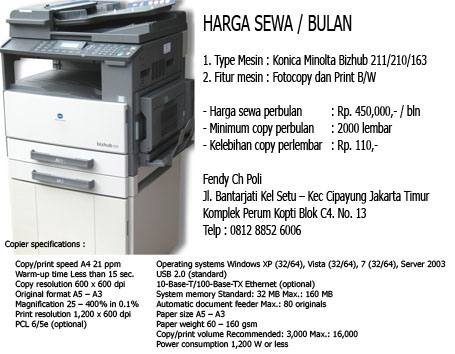
Harga Sewa Fotocopy Murah

Harga Sewa Fotocopy Murah
Promo Sewa Fotocopy
Showing posts with label Mailbox. Show all posts

Cara setting mailbox canon iR

By photocopy canon | At Friday, October 26, 2012 | Label : , , , , , , | 2 Comments
Mailbox Canon ir
Cara setting mailbox canon iR ini saya bahas karena kemarin ada yang bertanya pada saya, Cara memindahkan data yang tersimpan di Mail Box Mesin Fotocopy Canon iR untuk disimpan di komputer PC.

Cara setting mailbox canon iR ini agar bisa tersambung dengan PC Komputer sangat sederhana dan simple sekali... iya, bagi mereka yang pah
am dan mengerti tentu saja bilangnya gampang sekali.. tapi bagi mereka yang belum mengerti seperti halnya saya waktu pertama mau mencoba ya.. tentu saja bingung, harus mulai dari mana ya?

Oke bagi mereka yang tidak tahu harus mulai dari mana silahkan baca seterusnya ya!
English: DHCP Server
English: DHCP Server (Photo credit: Wikipedia)
Pertama yang harus anda lakukan adalah, siapkan peralatan yang akan kita pakai seperti:
  • Komputer yang telah dilengkapi LAN Card ( Local Area Nertwork ).
  • Kabel koneksi [Kabel LAN] dan tentu saja,
  • Mesin Fotocopy Canon Ir anda he..he...
Sekarang kita masuk pada Cara setting mailbox canon iR ini:
1. Setting dahulu IP address di PC Komputer anda, contohnya:
Update: bagi yg belum paham cara memasukkan IP dan Subnet Masknya lihat gbr, kl kurang jelas klik gbrnya agar untuk perbesar sehingga keterangannya bisa terbaca jelas ya.
seting ip pc dengan fotocopy ir

2. Setting IP Address di Mesin Fotocopy anda,
caranya:
  • Tekan Tombol Additional Functions.
  • System Setting.
  • Network Setting.
  • TCP/IP Setting.
Kemudian isikan setting sebagai berikut:
  • IP: 192.168.1.5
  • Subnet Mask : 255.255.255.0
  • Gateway Address: [biarkan saja kosong]
  • Pastikan kotak DHCP dimatikan ya
kemudian setelah selesai tekan OK > DONE beberapa kali sampai kembali ke menu awal [Ready to copy]
selanjutnya tekan tombol on/off di sebelah kanan panel mesin foto copy anda
3. Untuk mengetahui apakah mesin Fotocopy sudah terhubung dengan Pc Komputer anda dgn benar, lakukan test koneksi antara mesin fotocopy dgn pc komputer anda.
caranya:
  • Langkahnya sama seperti langkah 2 diatas
  • kemudian pilih >> [Ping Command] dan,
  • isikan IP Komputer anda
  • Dalam contoh ini : [192.168.1.1]
Apabilah keluar [Response From The Host] berarti koneksi fotocopy dengan komputer sudah berhasil terhubung dengan benar.
Sekarang kita masuk pada :
Cara menggunakan Mailbox Canon ir lewat komputer
Pertama siapkan web browser seperti Mozila Firefox, kalau belum ada silahkan anda Download Mozila Firefox disini.

Setelah itu buka browser dan pada kotak address bar browser ketikan IP mesin fotocopy anda [lihat gbr] setelah itu akan keluar aplikasi Remote UI Canon Ir
Remote UI image runner series
Dalam contoh ini saya memakai Canon ir4570 pada prinsipnya Cara setting mailbox canon iR5020, ir6020, ir5570, ir6570, ir5050, ir5055, ir5065, ir5075, ir3030, ir3035, ir3045, ir3235, ir3245, ir3300, ir3225 dan Mesin Fotocopy Canon Multi Function lainnya tidaklah jauh berbeda
Demikian pembahasan mengenai Set Up a Mail Box Function on CANON imageRUNNER SERIES ini.
Enhanced by Zemanta

Cara mengakses hasil Scan Canon IR5000

By photocopy canon | At Friday, June 15, 2012 | Label : , , , , | 0 Comments

Sebelum anda mencoba "Cara mengakses hasil Scan CANON IR5000" ini sebaiknya anda baca dulu "CARA SCAN DOKUMEN MEMAKAI CANON iR5000" yang sudah saya bahas pada artikel sebelumnya.

Oke sekarang lanjut ke "Cara mengakses hasil Scan CANON IR5000"
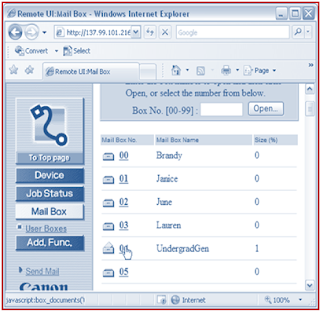
Klik pada link Image Runner Mailboxes atau masukkan http://137.99.101.216/ di browser Internet Explorer atau Mozilla Firefox anda.
Remote UI Canon ir5000

Dan klik pada tombol Mail Box
Mail Box button canon copiers ir5000

Klik pada kotak surat Anda
kotak surat canon ir5000

Klik dokumen yang akan di scan, gunakan tanggal dan waktu yang tertera jika Anda memiliki scan ganda. Scan akan dibersihkan setelah 3 hari.

Klik pada dokumen

Klik OK untuk menampilkan file yang dipindai

Pencarian Modul ActiveX Control yang Anda instal sebelumnya. Caranya klik kanan di bar abu-abu dan pilih Run ActiveX Control

Klik tombol Run

Dokumen akan tampilkan di browser dengan gambar toolbarnya
Agar format multipagenya tidak berubah dianjurkan menyimpan file dalam format TIFF. Sehingga masih dapat diakses oleh orang lain.

Sekian dulu pembahasan mengenai "Cara mengakses hasil Scan CANON IR5000" jika ada yang kurang jangan sungkan untuk menambahkan lewat kotak komentar dibwah ini dan jangan lupa tekan tombol like yoo...
Enhanced by Zemanta

CARA SCAN DOKUMEN MEMAKAI CANON iR5000

By photocopy canon | At Thursday, June 07, 2012 | Label : , , , , | 1 Comments
CARA SCAN DOKUMEN MEMAKAI CANON iR5000 ini terlebih dahulu anda harus download penampil gambar untuk internet explorer dibawah ini.

https://docs.google.com/file/d/0B7s6tTXScJL2a2FnUXFheHpHcGc/edit

Buka arsip terkompresi dan instal, ikuti petunjuknya dan setelah instalasi selesai Anda akan perlu restart PC. Anda perlu menggunakan browser Internet Explorer untuk memakai aplikasi ini.

Scan dokument  memakai fotokopi canon ir 5000

ü  Jika untuk scan hanya satu sisi saja tempatkan dokumen di platent glass.
ü  Jika untuk scan document  lembar dua sisi tempatkan dokumen di document feeder (ADF)
ü  Tekan tombol kotak surat (tombol Mailbox)
ü  Pilih kotak surat yang ditampilkan pada layar panel LCD
ü  Anda akan diminta untuk mengisi password standar jika kotak surat anda dilindungi dengan password.
ü  Jika Anda memiliki lembar dua sisi, pilih dua sisi
ü  Tekan scan
ü  Tekan tombol Start

Scan akan disimpan ke kotak surat Anda yang hanya dapat diakses melalui web
.
dan untuk cara mengaksesnya nanti anda baca pada artikel "Cara mengakses hasil scan Canon IR5000" yang akan saya bagikan nanti kepada anda.
Sekian dulu materi pembahasan mengenai "CARA SCAN DOKUMEN MEMAKAI CANON iR5000" ini semoga dapat menambah wawasan dan pengetahuan anda dalam bidang Mesin Fotokopi Canon khususnya Canon Image Runner iR5000
Enhanced by Zemanta
Posting Lama ►

Ingin dapat tips-tips terbaru "Photocopy Canon" seperti cara-cara mengatasi Mesin Fotocopy error, servis manual, download driver dll secara gratis! silahkan masukkan Email anda pada kolom di bawah ini. Setiap artikel yang kami publikasikan, akan langsung kami kirim ke Email anda:

Delivered by FeedBurner


CARA PESAN:

PEMESANAN:
Silahkan anda menghubungi nomor-nomor dibawah ini untuk pemesanan mesin fotocopy maupun untuk bertanya seputar mesin fotocopy yang ingin anda beli dan juga untuk konfirmasi pembayaran.

CARA PEMBAYARAN:
Setelah informasi detail barang dan kesepakatan harga sudah ada persetujuan, silahkan melakukan pembayaran melalaui no rekening kami.

CARA PENGIRIMAN:
Apabila semua proses pembayaran dan konfirmasi sudah selesai dan sesuai, maka barang pesanan anda akan segera kami proses dan dikirim berdasarkan alamat pengiriman yang anda berikan kepada kami yang telah disepakati bersama.

PERSYARATAN:
Untuk pengiriman dalam area Jakarta atau radius 50km dari tempat kami tidak dikenakan ongkos kirim, sedangkan untuk luar kota dan luar pulau akan dikenakan ongkos kirim dan di tambah biaya packing sesuai dengan harga dari jasa

HUB Kami:

Jl. Raya Pagelarang

Komp KOPTI Blok C4 No. 13

Kel. Setu - Kec. Cipayung

Jakarta Timur 13880


Phone 021 9895 7421
Fax 021 8497 0328
Mobile 0812 8852 6006
Email 1
fendypoli@gmail.com
Email 2
fendypoli@yahoo.com

TRANSFER BANK


Copyright © 2012. MESIN FOTOCOPY CANON IR - All Rights Reserved