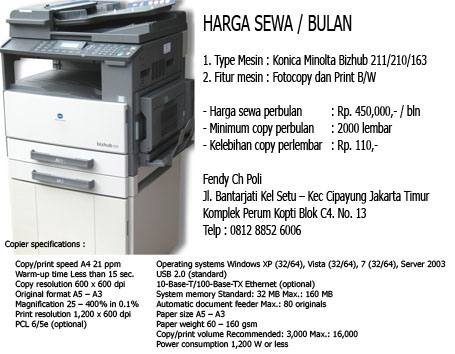
Harga Sewa Fotocopy Murah

Harga Sewa Fotocopy Murah
Promo Sewa Fotocopy
Showing posts with label Driver Mesin Fotocopy. Show all posts

Fotocopy Canon IR Tidak Bisa Print Folio

By photocopy canon | At Friday, November 01, 2013 | Label : , | 12 Comments
Mengapa Mesin Fotocopy Canon IR Tidak Bisa Print Folio? Setiap kita print dari komputer selalu lampu indikator Processing/Data Error di mesin fotocopy berkedap-kedip merah dan kertas Folio atau FLSC nya tidak mau naik baru setelah menekan System Monitor dan memilih tray ukuran kertas FLSC di fotocopy baru berhasil berbeda dengan Print ukuran kertas A4 yang tidak perlu repot-repot bolak balik dari komputer ke fotocopy.
Fotocopy IR print ukuran folio error
Penyebab Fotocopy Canon IR Tidak Bisa Print Folio, karena Driver Fotocopy Canon imagerunner tidak mengenal ukuran kertas folio atau flsc itu, jadi caranya kita harus memasukan secara manual setingan ukuran kertas folio pada driver fotocopynya.
Untuk itu Cara Mengatasi Mesin Fotocopy Canon IR Tidak Bisa Print Kertas Ukuran Folio ini saya bahas dikarenakan juga banyak yang bertanya lewat Email, Google +, Facebook, maupun akun-akun dan website saya yang lain seperti yang saya kutip komentar dari orang yang malu sebutin namanya alias anonim dibawah ini:
"salam kenal sebelumnya, saya punya Canon IR6570 sudah terhubung dengan komputer, ukuran Folio sudah saya seting di PC, masalahnya: setiap kali saya ngeprint pk ukuran F4 selalu muncul error/lampu merah kedap-kedip di mesin photocopy, selanjutnya saya print system monitor pilih laci FLSC baru bisa Print, jadi berabe... gimana solusinya bossss"
Berhubung komentar Cara Mengatasi Mesin Fotocopy Canon IR Tidak Bisa Print Kertas Ukuran Folio ini saya balas tapi hanya garis besarnya saja untuk itu lewat artikel ini akan saya bahas secara detail mudah-mudahan dapat dipahami ya? oke ikutin langkah-langkahnya dibawah ini:

 Fotocopy Canon IR Tidak Bisa Print Folio

  1. Tekan Start>Control Panel>Printers and Faxes.
  2. Pilih jenis printer canon yang anda pakai
  3. Klik kanan pada printer canon anda.
  4. Pilih Printing Preferences>Custom Paper size.
  5. Beri nama ukuran kertas pada kotak new name anda dgn nama "F4"
  6. Pilih unit "Inch" dan isikan width = 8,50 dan heigth = 13,00
  7. Klik kotak "Register"
  8. Klik "Ok"
  9. Klik "Apply" dan Ok lagi.
  10. Selesai
Setelah Ukuran kertas Folio anda sudah terdaftar sekarang coba kita tes print. Buka dokument word kemudian seting seperti dibawah ini:
  1. Tekan Print
  2. Pilih nama printer canon ir anda
  3. Pada menu "Page Setup" dibagian kotak "Output Size" pilih "F4" sesuai nama yang anda tulis dibagian register tadi.
  4. Tekan "OK" dan "OK" sekali lagi.
  5. Berhasil.
Demikian pembahasan  cara mengatasi "Fotocopy Canon IR Tidak Bisa Print Folio" atau CARA SETTING UKURAN KERTAS FOLIO ( F4 ) bagi yang belum paham silahkan bertanya lewat komentar dibawah ini dan jangan lupa sertakan nama dan bukan anonim serta tulis pertanyaan dengan jelas/jangan disingkat.

Download Driver Printer iR4570 untuk Linux

By photocopy canon | At Tuesday, January 01, 2013 | Label : , , , , , , | 0 Comments
Download Driver Printer iR4570 untuk Linux Ubuntu Hardy 8.04, serta linux lainnya

http://www.openprinting.org/printer/Canon/Canon-imageRunner_4570 and then use this guide to install your printer

Atau baca penjelasannya diforum ini : http://ubuntuforums.org/showthread.php?t=851192

Kalau masih kurang penjelasannya coba link dibawah ini :


Download Canon imageRUNNER iR4570 Linux Printer Driver 

Download Canon imageRUNNER iR4570 Linux Printer Driver

Notice on Linux Driver
This Driver requires installation of Ghostscript including common API. Before installing this driver, make sure that Ghostscript including common API is installed. Acquiring method of Ghostscript including common API varies in accordance with the kind of distribution.
See the URL below:
http://opfc.sourceforge.jp/index.html.en

Baca Juga :

[21] Parts Catalog iR5075 iR5065 iR5055
[20] Service Manual iR5075 / iR5065 / iR5055
[01] Cara memperbaiki hardisk canon ir rusak
[31] Print Pdf Documents On A Canon Imagerunner
[31] Delete An Email Address From A Canon Imagerunner Copier
[31] Canon Imagerunner 330
[16] Cara Download Driver & Software Canon IR 5050
[07] Kode Error Canon IR2200/IR2800/IR3300
[20] Cara Download Software System iR6570 / iR5570
[20] Tips agar karyawan Fotocopy Anda betah
[20] Tips Usaha Copy Center
[19] 8 Point penting service berkala Fotocopy Canon Ir 4570
[17] Cara Ganti Drum NP6030 dengan benar
[15] Kode Error Mesin Fotocopy Ricoh
[04] Instalasi Fax Canon imageRUNNER dan Cara Mengirim Fax dari PC Komputer
[02] Cara Menyimpan data di Mesin Fotocopy ke Flashdisk
[02] Cara Fotocopy Dari USB Drive Flashdisk
[26] Cara setting mailbox canon iR
[07] Canon image CLASS MF4450 murah
[05] Buku Service Manual Canon NP 6050
[03] Download Software Image Viewer Canon iR5000
[11] Cara Jilid Hard Cover
[09] Download Service Manual iR5000/iR6000
[14] Canon Driver Configuration Tool (CDCT)
[05] Cara Install Printer Mesin Fotocopy di Windows 7
[03] Cara Setting ulang ADF Feeder Fotocopy iR
[29] Harga Sewa Mesin Fotocopy Canon IR 3030
[28] Cara Menghubungkan Mesin Fotocopy Canon Dengan Komputer
[24] Sewa Fotocopy Canon NP 6050
[17] Fotocopy Canon IR 5050
[24] Network ScanGear Canon imageRUNNER iR6570 for Win 7
[15] Cara mengakses hasil Scan Canon IR5000
[07] CARA SCAN DOKUMEN MEMAKAI CANON iR5000
[01] Lupa Password ID Canon IR 5000
[11] Fotocopy Canon IR 6570
[21] Error E020-0000 Canon ir4570
[15] Membuat Drum Fotocopy Bekas menjadi Baru
[24] IR6570/5570 Hasilnya Pucat
[15] Mesin Fotocopy dan cara kerja Canon IR
[25] How To Cleaning the Photosensitive Drum Canon IR 5000 iR6000
[18] CARA INSTAL DRIVER FOTOKOPI CANON IMAGE RUNNER | CANON IR
[16] Driver Canon IR Supported Product
[12] Error Solution Canon Ir4570
[12] Service Mode Canon NP
[03] How to Setting Up Your PC to Print Using Using Canon IR5000
[30] Photocopy Canon Digital Image Processing
[26] Download Driver Canon iR3300 Windows 7
[26] Fix the lift gear cassette ir3300
[26] Photocopying Process Video
[24] How to Maintenance a Photocopier Machine
[21] Merubah Scanner dan Printer Menjadi Mesin Fotokopi
[16] Download Canon NP6030 | NP6230 | NP6035 | 6028 free service manual
[14] Cara Setting atau Check IP Address Canon imageRunner
[10] Error Code iR3300 iR2800 iR2200
[07] Kode Error Ir4570
[21] Canon iR6000 Brosur Fotokopi
[21] Driver Photocopier Canon iR6000
[28] Error E100 Canon iR | Cara Mengatasi Eror E100 iR1600
[25] Incorrect Paper Size and Stop Printing Canon Ir1600 | Ir2000
[24] Kode Error Canon NP6030|6035 - E001,002,003,004
[07] Error Code in Canon iR5000/iR6000
[17] KODE EROR FOTOCOPY CANON NP-IR-GP-FC
[17] KODE ERROR FOTO COPY CANON NP | IR
[09] Foto Copy
[14] Harga Canon NP 6035
[04] Canon NP 6035
[03] Canon NP 6030

Cara Download Driver & Software Canon IR 5050

Download Driver Canon imageRUNNER

Cara Download Driver & Software Canon IR 5050 ini saya posting berhubung ada yang menanyakan lewat Jejaring Sosial Facebook saya ( https://www.facebook.com/photocopy.canon ) maka dari itu saya posting di blog ini sehingga lebih umum, bukan hanya Facebooker saja yang tau Cara Download Driver & Software Canon IR5050 ini.

Cara Download Driver & Software Canon IR 5050 ini sebenarnya gampang aja tapi mungkin sebagian memang belum tau jadi saya share disini saja, oke kita lanjut

Download Driver & Software imageRUNNER 5050 / 5055 / 5065 / 5070 / 5075 / 5570 / 6570

1) Silahkan anda menuju ke situs http://www.usa.canon.com/ atau klik DRIVER CANON IR5000 ini untuk langsung ke intinya. 

Canon IR5050

2) Selanjutnya tentukan OS Windows dan Versi Windows anda seperti pada gambar dibawah.  

Canon imagerunner 5050 

3) Berikutnya Klik Show All dan lihat pada bagian drivernya

Canon IR 5050 

4) Next klik driver yang anda inginkan baca lisensi dengan seksama dan pilih  I Agree maka akan keluar pop up menu klik save sekarang anda sudah mendapatkan Driver Canon iR5050.
  
Oke demikian pembahasan Cara Download Driver & Software Canon IR 5050 ini semoga dengan adanya tutorial Download Driver Canon imageRUNNER ini anda tidak lagi bingung nantinya.
Enhanced by Zemanta

Cara Install Printer Mesin Fotocopy di Windows 7

By photocopy canon | At Sunday, August 05, 2012 | Label : , , , , , | 17 Comments
Sebelum kita memulai Cara Install Printer Mesin Fotocopy di Windows 7, ada baiknya kita persiapkan dulu perangkat2 yang diperlukan seperti
  • Komputer/Laptop yang sudah terintegrasi dengan LAN kalau belum anda bisa membeli ‘LAN Card yg banyak dijual.
  • KabelLAN type Cross’ jika hanya dihubungkan dengan 1 PC dan type Stright jika anda memakai Modem
  • Dan jangan lupa Driver Fotocopy nya
Oke untuk Cara Install Printer Mesin Fotocopy di Windows 7 ini pertama yang  harus kita lakukan adalah Setting IP Address yang ada pada komputer yang sudah terpasang Windows 7 caranya :

TAHAP PERTAMA.
1. Tekan Start kemudian klik Control Panel
start buton 
2. Pilih ‘Network and Internet’
Canon ir 2
3. Pilih ‘Network and Sharing center’
Canon ir 3
4. Pilih ‘Change Adapter Settings’
Canon ir 4
5. Klik 2 kali ‘Local Area Connection’
Canon ir 5
6. Setelah itu pada tab Networking klik ‘Internet Protocol Version 4 (TCP/IPv4)’ kemudian klik ‘Properties’
Canon ir 6
7. Setelah properties terbuka pada tab General pilih ‘Use the following IP address’ dan isikan IP address, Subnet Mask, dan terakhir Default Gateway seperti contoh gambar dibawah ini
Canon ir 7
Oke tahap konfigurasi IP address pada komputer sudah selesai. Sekarang kita lanjutkan pada,
Technorati Tags: ,,,,,,,,,,
WordPress Tags: Install,Printer,Mesin,Fotocopy,Komputer,Laptop,Card,Kabel,Cross,Modem,Driver
 
TAHAP KEDUA
Oke untuk Cara Install Printer Mesin Fotocopy di Windows 7, pada tahap kedua ini kita akan mengkonfigurasikan IP address di Mesin Fotocopy Multifunction seperti contoh pada
iR Canon iR5000, iR6000, iR6020, iR5020, iR5050, iR5055, iR5065, iR5075, iR4570,iR5570, iR6570, iR3030, iR3045, iR3225, iR3230, iR3235, iR3245, iR7200, iR8500  
dan masih banyak lagi type lainnya yang pada dasarnya hampir sama dalam cara mengisi ip addressnya yaitu:
Tekan tombol bintang (Additional Functions)
  • Pilih ‘System Setting’
  • Pilih ‘Network Setting’
  • Pilih TCP/IP Setting
Selanjutnya isikan setingannya seperti dibawah ini:
  • IP: 192.168.1.5
  • Subnet Mask : 255.255.255.0
  • Gateway Address: 192.168.1.1
  • Selanjutnya tekan ‘DONE’ beberapa kali sampai ke tampilan menu awalnya ‘Ready To Copy’
  • Kemudian tekan tombol ON/OFF di panel tunggu beberapa saat matikan saklar ‘POWER’
TAHAP KETIGA.
Oke kita lanjutkan lagi pembahasan ‘Cara Install Printer Mesin Fotocopy di Windows 7’ tahap ketiga ini yaitu:
  • Pemasangan kabel LAN untuk menghubungkan Mesin Fotocopy Canon Digital dengan Komputer atau Notebook
  • Setelah terpasang hidupkan Mesin Photocopy anda
  • Test Koneksi perangkat anda
Test apakah Mesin Photocopy Sebagai Printer anda sudah terhubung dengan perangkat Komputer? Caranya:
  • Tekan tombol ‘Start”
  • Ketikan “CMD” pada kotak “Search Programs and Files” kemudian Enter
  • Ketikan alamat IP Address mesin fotocopy anda (IP: 192.168.1.5) seperti ini “ping 192.168.1.5” tanpa tanda petik ya?
  • Jika keluar tampilan “Reply From 192.168.1.5” pertanda usaha anda untuk mengkoneksikan fotocopy dengan komputer tidak sia-sia and selamat.
Masih ada lagi langkah selanjutnya yang akan kita bahas yaitu
    1. Cara Install Driver Printer Mesin Fotocopy di Windows 7
    2. Cara Install Scanner Mesin Fotocopy di Windows 7
    3. Software Scan Mesin Fotocopy untuk Windows 7 
Semuanya itu nanti dibahas pada artikel berikutnya. untuk itu silahkan anda persiapkan dulu aplikasi pendukungnya seperti:
    1. Download Driver Mesin Fotocopy Untuk Windows 7 64BIT
    2. Download Driver Mesin Fotocopy Untuk Windows 7 32BIT
    3. Download Canon Network ScanGear Tools Windows 7
    4. Download Driver Mesin Fotocopy Untuk Windows 8 64 bit
    5. Download Driver Mesin Fotocopy Untuk Windows 8 32 bit 
Technorati Tags: Driver,Scanner,Software,Scan,Download,Network,ScanGear,Tools
Windows Live Tags: Driver,Scanner,Software,Scan,Download,Network,ScanGear,Tools
WordPress Tags: Driver,Scanner,Software,Scan,Download,Network,ScanGear,Tools

Sekian dulu pembahasan Cara Install Printer Mesin Fotocopy di Windows 7 kali ini dan semoga bermanfaat, jangan lupa tinggalkan saran dan koment pada kotak atau bergabung dengan Forum Fotocopy dibawah ini.

Driver Canon IR Supported Product

By photocopy canon | At Thursday, February 16, 2012 | Label : | 0 Comments

Download Driver Fotokopi Digital Canon IR

 Photocopy Canon Supported product(s)
  1. CLC2620-C1
  2. CLC2620-C2
  3. CLC3200/3220-C1 v2
  4. CLC3200-C1
  5. CLC3220-C2
  6. CLC4040-H1
  7. CLC5151-H1
  8. FAX-L2000
  9. FAX-L2000IP
  10. imagePASS-A1
  11. imagePASS-B1
  12. imageRUNNER 2520
  13. imageRUNNER 2520i
  14. imageRUNNER 2525
  15. imageRUNNER 2525i
  16. imageRUNNER 2530
  17. imageRUNNER 2530i
  18. imageRUNNER 2535
  19. imageRUNNER 2535i
  20. imageRUNNER 2545
  21. imageRUNNER 2545i
  22. imageRUNNER ADVANCE 6055
  23. imageRUNNER ADVANCE 6055i
  24. imageRUNNER ADVANCE 6065
  25. imageRUNNER ADVANCE 6065i
  26. imageRUNNER ADVANCE 6075
  27. imageRUNNER ADVANCE 6075i
  28. imageRUNNER ADVANCE C2020i
  29. imageRUNNER ADVANCE C2020L
  30. imageRUNNER ADVANCE C2030i
  31. imageRUNNER ADVANCE C2030L
  32. imageRUNNER ADVANCE C5030
  33. imageRUNNER ADVANCE C5030i
  34. imageRUNNER ADVANCE C5035
  35. imageRUNNER ADVANCE C5035i
  36. imageRUNNER ADVANCE C5045
  37. imageRUNNER ADVANCE C5045i
  38. imageRUNNER ADVANCE C5051
  39. imageRUNNER ADVANCE C5051i
  40. imageRUNNER ADVANCE C7055i
  41. imageRUNNER ADVANCE C7065i
  42. imageRUNNER ADVANCE C9060 PRO
  43. imageRUNNER ADVANCE C9070 PRO
  44. imageRUNNER C1021i
  45. imageRUNNER C1021iF
  46. imageRUNNER C1028i
  47. imageRUNNER C1028iF
  48. iR1022A
  49. iR1022F
  50. iR1022i
  51. iR1022iF
  52. iR1024A
  53. iR1024F
  54. iR1024i
  55. iR1024iF
  56. iR1610
  57. iR2010
  58. iR2016
  59. iR2016i
  60. iR2018
  61. iR2018i
  62. iR2020
  63. iR2020i
  64. iR2022
  65. iR2022i
  66. iR2025
  67. iR2025i
  68. iR2030
  1. iR2030i
  2. iR2200
  3. iR2200i
  4. iR2220
  5. iR2230
  6. iR2270
  7. iR2570C/Ci
  8. iR2570C-F1
  9. iR2570C-F2
  10. iR2800
  11. iR2870
  12. iR2870e
  13. iR2870Ne
  14. iR3025
  15. iR3035
  16. iR3045
  17. iR3100C
  18. iR3170C/Ci
  19. iR3170C-F1
  20. iR3170C-F2
  21. iR3180C/Ci
  22. iR3225
  23. iR3235
  24. iR3245
  25. iR3300
  26. iR3300i
  27. iR3320
  28. iR3530
  29. iR3570
  30. iR4570
  31. iR4570e
  32. iR4570Ne
  33. iR5055
  34. iR5055-S2
  35. iR5065
  36. iR5065-S2
  37. iR5075
  38. iR5075-S2
  39. iR5870C/Ci
  40. iR5870C-G1
  41. iR5880C/Ci
  42. iR5880C-G1
  43. iR6870C/Ci
  44. iR6870C-G1
  45. iR6880C/Ci
  46. iR6880C-G1
  47. iRC1021i
  48. iRC2380i
  49. iR C2620
  50. iRC2880
  51. iRC2880-J1
  52. iRC3080/i
  53. iRC3080-J1
  54. iR C3200
  55. iR C3220
  56. iRC3380
  57. iRC3380-J1
  58. iRC3580/i
  59. iRC3580-J1
  60. iR C4080i
  61. iR C4580i
  62. iRC5185i
  63. i-SENSYS FAX-L3000IP
  64. i-SENSYS MF8450
  65. i-SENSYS MF9170
  66. i-SENSYS MF9280Cdn
  67. MF7170i

Download Driver Canon iR3300 Windows 7

By photocopy canon | At Thursday, January 26, 2012 | Label : | 0 Comments
Download here drivers for Canon iR3300 for Windows 7 64-bit.
Driver Canon iR3300 for Windows 7 | Driver Fotokopi ir 3300 untuk windows 7
  • Manufacturer: Canon
  • Hardware: Canon iR3300
  • Software name: PCL5e/5c Printer Driver
  • Version: 8.70
  • File Size: 29.95Mb (31400385 bytes)
  • Released: 01 Dec 2009
  • Uploaded: 23 Mar 2010
System: Windows Vista, Windows Vista 64-bit, Windows XP, Windows XP 64-bit, Windows 2000, Windows Server 2003, Windows Server 2003 64-bit, Windows 7, Windows 7 64-bit, Windows Server 2008, Windows Server 2008 64-bit

Description:
PCL5e/5c Printer Driver for Canon iR3300
Language(s): English
Interface PDL: PCL5e & PCL5c


Driver Photocopier Canon iR6000

By photocopy canon | At Thursday, April 21, 2011 | Label : | 1 Comments

Canon iR6000 photocopier summary


Canon iR6000 Photocopier - Printer

Canon IR6000 fotokopi: 60 ppm A4. Sistem Digital Solusi untuk Anda yang bergelut dengan Usaha Copy Center karena sudah terintegrasikan ke seluruh jaringan. Multi-tasking Copier, Printer, Scanner.

Fitur Photocopier Canon IR6000


  • 60 ppm output
  • Tersedia 100 kotak surat (Mailboxes)
  • Cetak banyak dengan sekali Scan
  • Mixed Original Copying
  • Job Build
  • Reserve Jobs
  • Job Notification
  • 5.1 GB Hard Disk
  • Remote User Interface


Brosur iR6000


Posting Lama ►

Ingin dapat tips-tips terbaru "Photocopy Canon" seperti cara-cara mengatasi Mesin Fotocopy error, servis manual, download driver dll secara gratis! silahkan masukkan Email anda pada kolom di bawah ini. Setiap artikel yang kami publikasikan, akan langsung kami kirim ke Email anda:

Delivered by FeedBurner


CARA PESAN:

PEMESANAN:
Silahkan anda menghubungi nomor-nomor dibawah ini untuk pemesanan mesin fotocopy maupun untuk bertanya seputar mesin fotocopy yang ingin anda beli dan juga untuk konfirmasi pembayaran.

CARA PEMBAYARAN:
Setelah informasi detail barang dan kesepakatan harga sudah ada persetujuan, silahkan melakukan pembayaran melalaui no rekening kami.

CARA PENGIRIMAN:
Apabila semua proses pembayaran dan konfirmasi sudah selesai dan sesuai, maka barang pesanan anda akan segera kami proses dan dikirim berdasarkan alamat pengiriman yang anda berikan kepada kami yang telah disepakati bersama.

PERSYARATAN:
Untuk pengiriman dalam area Jakarta atau radius 50km dari tempat kami tidak dikenakan ongkos kirim, sedangkan untuk luar kota dan luar pulau akan dikenakan ongkos kirim dan di tambah biaya packing sesuai dengan harga dari jasa

HUB Kami:

Jl. Raya Pagelarang

Komp KOPTI Blok C4 No. 13

Kel. Setu - Kec. Cipayung

Jakarta Timur 13880


Phone 021 9895 7421
Fax 021 8497 0328
Mobile 0812 8852 6006
Email 1
fendypoli@gmail.com
Email 2
fendypoli@yahoo.com

TRANSFER BANK


Copyright © 2012. MESIN FOTOCOPY CANON IR - All Rights Reserved